新聞中心 | 北京蘇家漁餐飲管理 引領餐飲行業創新與發展的新航標
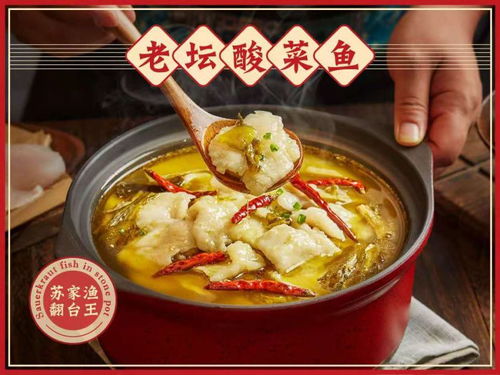
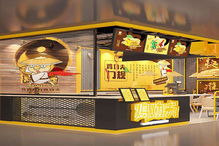
在首都北京這座美食云集、競爭激烈的餐飲版圖上,北京蘇家漁餐飲管理有限公司以其獨特的經營理念和穩健的發展步伐,正逐漸成為業界矚目的焦點。作為一家專注于餐飲品牌孵化、運營管理與產業鏈服務的現代化企業,蘇家漁不僅是一家餐飲管理公司,更是行業創新與品質升級的積極推動者。
一、 精準定位:深耕細分市場,打造特色品牌矩陣
北京蘇家漁餐飲管理的成功,首先源于其精準的市場洞察與品牌定位。公司并未盲目追逐流行熱點,而是深入分析消費趨勢與市場需求,聚焦于具有深厚文化底蘊和廣泛受眾基礎的餐飲品類,并進行現代化、品牌化的重塑與升級。通過構建差異化的品牌矩陣,蘇家漁旗下的餐飲項目各具特色,卻又共享統一的高標準管理體系和供應鏈支持,形成了強大的協同效應與市場競爭力。
二、 體系化管理:標準化運營保障品質如一
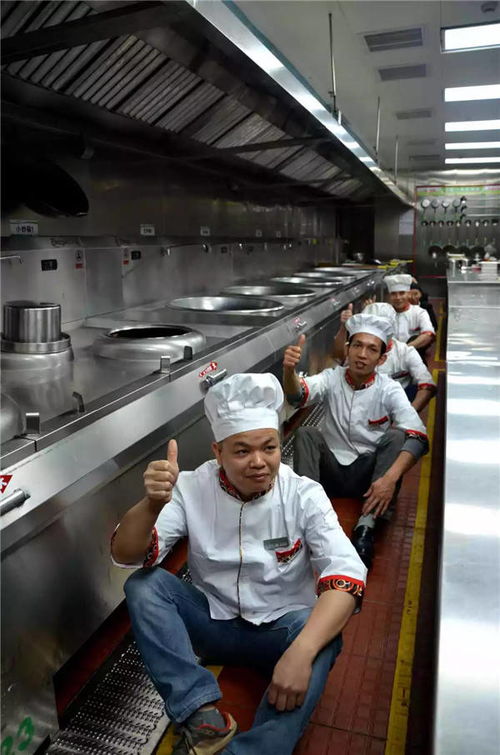
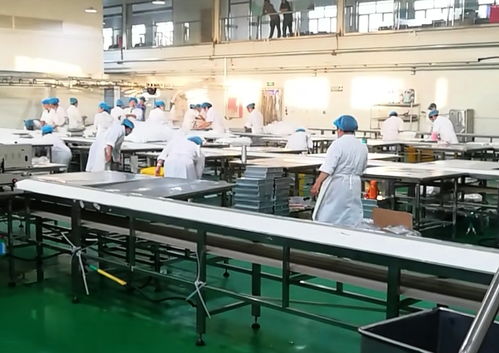
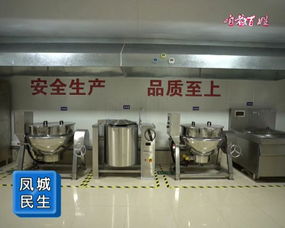
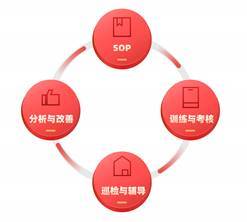
餐飲行業的核心挑戰之一在于品控與服務的穩定性。蘇家漁餐飲管理深諳此道,建立了一套從食材源頭到餐桌服務的全流程標準化管理體系。在供應鏈端,公司嚴格篩選優質供應商,建立穩定的直采渠道,確保食材的新鮮、安全與可追溯。在運營端,從后廚操作規范、菜品出品標準,到前廳服務流程、員工培訓體系,均實現了標準化、數據化管理。這套體系不僅保障了消費者在任何一家門店都能獲得始終如一的優質體驗,也為品牌的快速、穩健復制與擴張奠定了堅實基礎。
三、 創新驅動:擁抱數字化,優化消費體驗
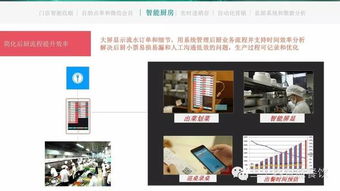
面對餐飲行業數字化轉型的大潮,北京蘇家漁餐飲管理積極擁抱科技,將創新融入發展的血脈。公司大力推動線上線下融合發展,通過自建小程序、與主流外賣平臺深度合作、布局社交媒體營銷等方式,構建了立體的品牌傳播與銷售網絡。利用大數據分析消費者偏好,指導菜單優化、營銷策略制定和門店選址,實現了從經驗驅動到數據驅動的決策轉變。在門店體驗上,也積極探索智能點餐、智慧后廚等應用,提升運營效率,為消費者創造更加便捷、有趣的用餐環境。
四、 社會責任:踐行可持續發展理念
在追求商業成功的北京蘇家漁餐飲管理始終不忘企業社會責任。公司積極響應“厲行節約、反對浪費”的號召,在門店推行“光盤行動”,優化食材利用,減少廚余垃圾。關注環保,在包裝材料上優先選擇可降解、環保的產品,致力于減少運營對環境的影響。在員工關懷方面,公司注重人才培養與團隊建設,為員工提供完善的職業發展通道和培訓機會,營造和諧、積極的工作氛圍。
北京蘇家漁餐飲管理有限公司表示,將繼續秉持“匠心管理、創新致遠”的核心價值觀,深耕餐飲管理領域。公司計劃進一步優化品牌布局,探索更多元化的餐飲業態,并持續加大在供應鏈整合、數字化建設和人才培養方面的投入。蘇家漁的目標不僅是成為一家成功的餐飲管理企業,更希望成為推動中國餐飲行業向更加標準化、品牌化、智能化方向發展的中堅力量,為消費者帶來更健康、更美味、更愉悅的飲食生活體驗。
(北京蘇家漁餐飲管理有限公司新聞中心供稿)
如若轉載,請注明出處:http://www.7zou.cn/product/70.html
更新時間:2026-05-30 00:49:22